
2026年2月26日
「伝の心出荷時バージョン」Ver.06-50以降をご利用のお客様に、Windows 11 2025 Update (Windows 11、バージョン 25H2)適用についてのお知らせを致します。
今回の2025年10月1日更新版(Windows 11バージョン 25H2)により、新機能の追加や機能強化が行われます。詳細については次のURLをご覧ください。
- Windows 11 バージョン 25H2 の新機能 Microsoft:
https://learn.microsoft.com/ja-jp/windows/whats-new/whats-new-windows-11-version-25h2
弊社では、Windows 11バージョン 25H2適用環境下におきまして、「伝の心」の動作確認を行い、幾つかの問題点を確認しましたが、後述の対処法を実施することにより、バージョン 25H2の適用が可能となります。問題点および対処法は後述を参照ください。
- *
- 動作確認を行ったWindows 11の詳細バージョンは、25H2ビルド26200.6899になります。
「伝の心」に更新プログラムをインストールされる際は、別紙の手順書をご参照ください。
Windows 11バージョン 25H2適用の際は、後述の問題点および対処法と併せて内容をご確認の上、各自ご対応いただきたく、よろしくお願い申し上げます。
なお、工場出荷時にWindows 11バージョン 25H2適用の「伝の心」機種につきましては、設定変更を行っておりますので、本作業は不要です。
また、Windows 11バージョン 25H2を適用した場合、OSのバージョンが下記のように変更になります。適用前にOSのバージョンをご確認の上、行ってください。
OSのバージョンの確認方法は下記を参照ください。
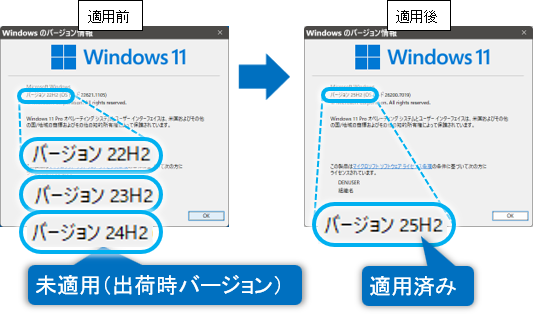
既にOSのバージョンが25H2の場合は、適用済みですので、再適用の必要はありません。
注意事項
「伝の心」では、工場出荷環境下でWindows 11バージョン 25H2の動作確認を致しました。
このため、ご購入後、お客様のご利用環境、例えばお客様ご購入のソフトウェアやドライバをインストールした場合は、その動作を保証するものではありません。
また、ウィルス対策ソフトをご使用の場合は、Windows 11バージョン 25H2対応のバージョンにアップデートを行ってから、Windows 11バージョン 25H2の適用をお願い致します。
ウィルス対策ソフトのWindows 11バージョン 25H2対応のバージョンについては、各ウィルス対策ソフトの販売元にお問い合わせください。
- *
- 「伝の心」デスクトップショートカットよりインストール可能な「ウイルスバスタークラウド」は、インストール時はWindows 11バージョン 25H2に対応していないものもございます。
「ウイルスバスタークラウド」をご使用になる場合は、Windows 11バージョン 25H2の適用前にインストール頂き、アップデートまたはアップグレードを行ってから、Windows 11バージョン 25H2の適用をお願い致します。
- トレンドマイクロ 個人向け製品の Windows 11 への対応状況について|トレンドマイクロサポート:
https://helpcenter.trendmicro.com/ja-jp/article/tmka-10513
また、「Windows 11インストールアシスタント」を使用して更新プログラムの適用も可能です。
「Windows 11インストールアシスタント」にて更新プログラムを適用する場合は、下記手順書をご参照ください。
Windows 11 25H2 適用後の問題点と対処法
1.「Windows 11インストールアシスタント」よりアップデートを行うとWindows Updateの設定が変更になります
問題点詳細
伝の心は工場出荷時の設定で、Windows Updateは自動更新ではなく手動更新で設定しておりますが、「Windows 11インストールアシスタント」を使用してWindows 11バージョン 25H2を適用した場合、「自動的にダウンロードしてインストールを通知」という設定に変更されます。
本変更に伴って、下記のような画面が表示される様になり、「伝の心」の操作の支障になります。
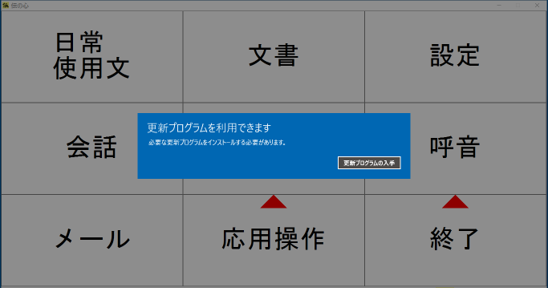
「Windows 11 インストールアシスタント」を使用しなければ本現象は発生しません。
また、発生した場合は後述の[対処方法]で元の設定に戻りますので、必ず実行してください。
対処方法
(1) デスクトップ画面の下タスクバーのエクスプローラーアイコン をクリックします。

(2) 表示された画面の左ペインの「PC」をクリックします。
(3)更に[ローカルディスク(C:)]→[DENTOOL]→[win update]の順にダブルクリックしていきます。
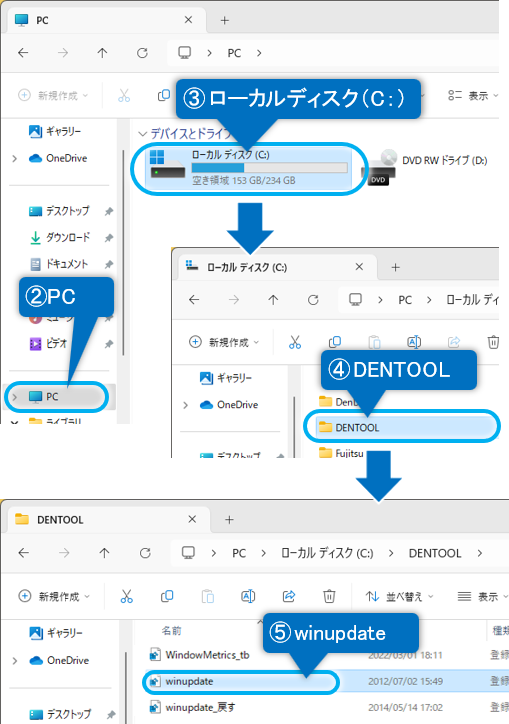
(4) [winupdate]をダブルクリックすると、下記確認画面が表示されるので、[はい]ボタンをクリックしてください。
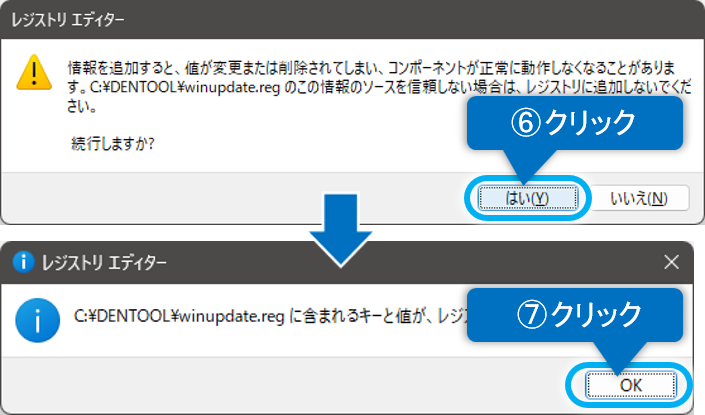
(5)「レジストリに正常に追加されました」のメッセージが表示されますので、[OK]ボタンをクリックしてください。
2.ブラウザの初期設定がリセットされる場合があります
問題点詳細
Windows Update適用後、初回の起動時に下記のような画面が表示される場合があります。
*下記画面は一例ですので、画面の表示は同じではない可能性があります。
ここで「推奨のブラウザ設定を使用する」を選択すると、ブラウザの画面表示や設定が、現在の設定から変更される可能性があります。
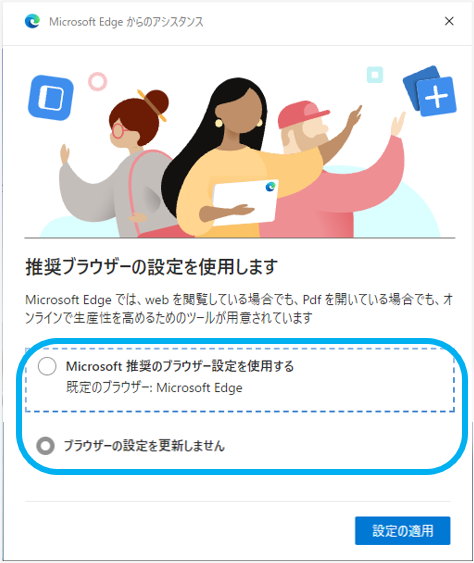
表示された場合は後述の[対処方法]にてご対応ください。
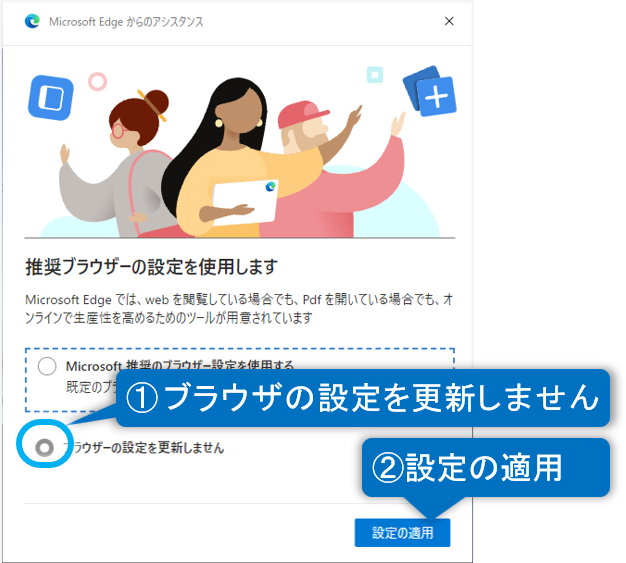
対処方法
「ブラウザの設定を更新しません」を選択(マウスクリック)して、[設定の適用]ボタンをクリックしてください。
3.タイトルバーやアイコンの文字が小さくなります
問題点詳細
「伝の心」の文書やメニューの文字の大きさに変更はありません。
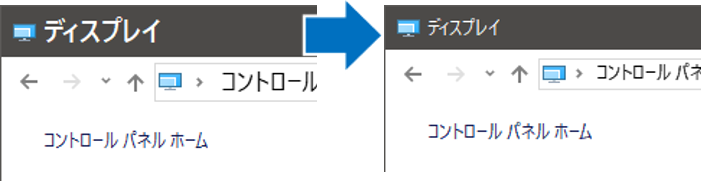
このまま使用しても問題はありません。
後述の[対処方法]にて、表示を戻すことが可能です。
- *
- 次項「4「伝の心」の画面の端に隙間ができます」も同時に元に戻ります。
対処方法
(1) デスクトップ画面の下タスクバーのエクスプローラーアイコンをクリックします。
(2) 表示された画面の左ペインの「PC」をクリックします。
(3)更に[ローカルディスク(C:)]→[DENTOOL]→[WindowMetrics_den]の順にダブルクリックしていきます。
- *
- パネル型の「伝の心」の場合、[WindowMetrics_den] ではなく[WindowMetrics_tb]をダブルクリックします。
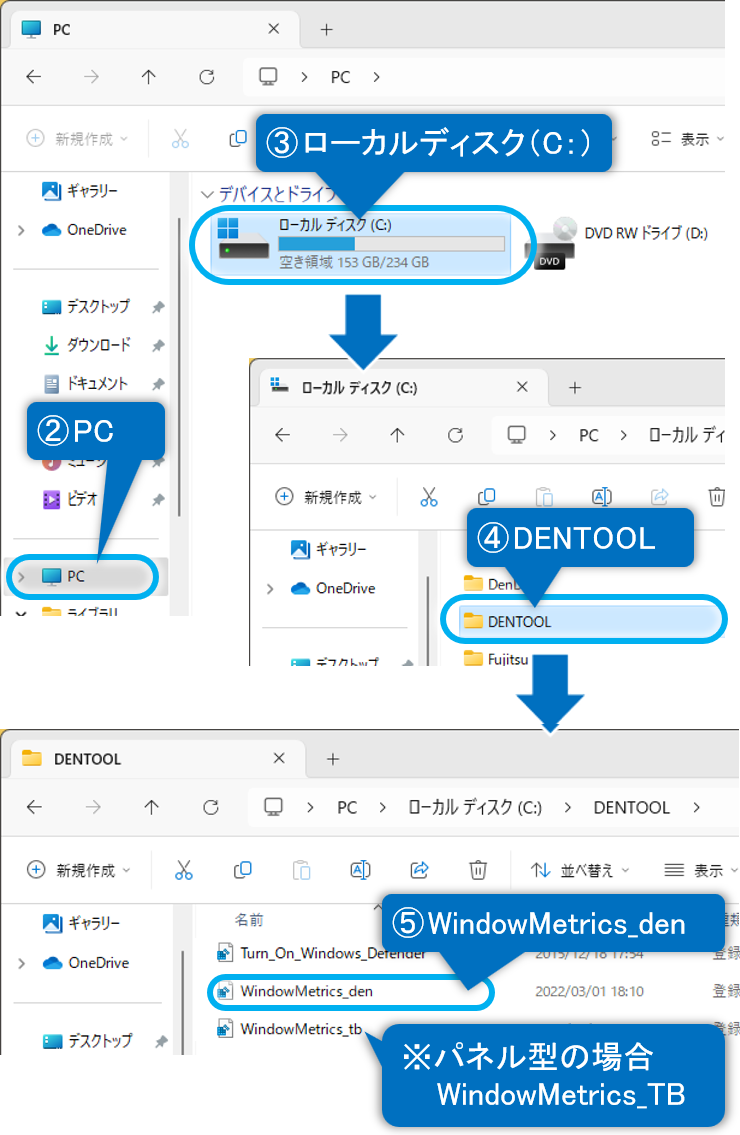
(4) [WindowMetrics_den]をダブルクリックすると、下記確認画面が表示されるので、[はい]ボタンをクリックしてください。
(5)「レジストリに正常に追加されました」のメッセージが表示されますので、[OK]ボタンをクリックしてください。
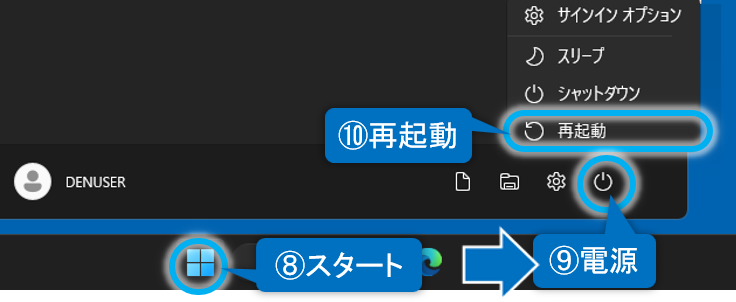
(6)開いているファイルや起動しているプログラムがないことを確認して、デスクトップ画面中央下の[スタート]→[電源]→[再起動]を順にクリックしてシステム装置を再起動させます。
4.「伝の心」の画面の端に隙間ができます
問題点詳細
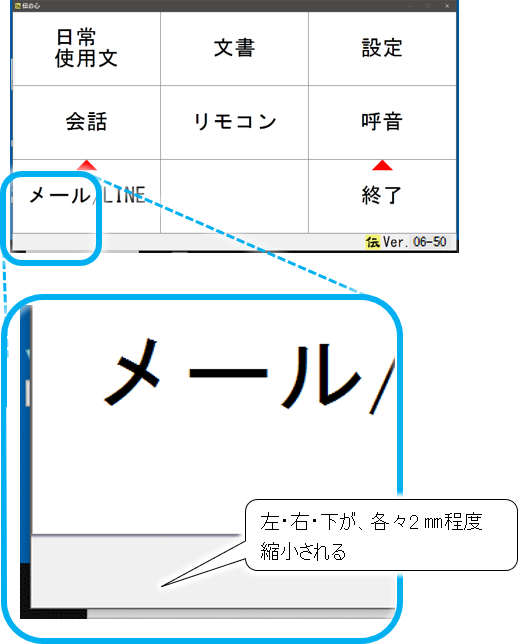
このまま使用しても問題はありません。
後述の[対処方法]にて、表示を戻すことが可能です。
- *
- 前項「3タイトルバーやアイコンの文字が小さくなります」も同時に元に戻ります。
[対処方法]
前項「3タイトルバーやアイコンの文字が小さくなります」の[対処方法]と同じです。
5.シンプル会話画面の背景が黒色になります(Ver.06-50~06-52が対象)
問題点詳細
文字入力や読み上げ等の「伝の心」の機能に問題はありません。
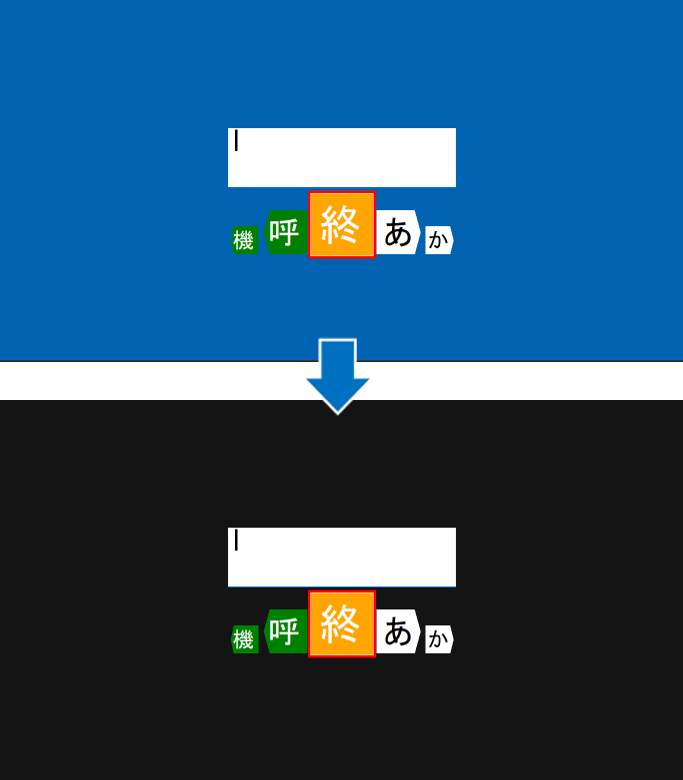
このまま使用して、問題はありません。
対処方法
現在のところ、ございません。