
現場での注目テーマ
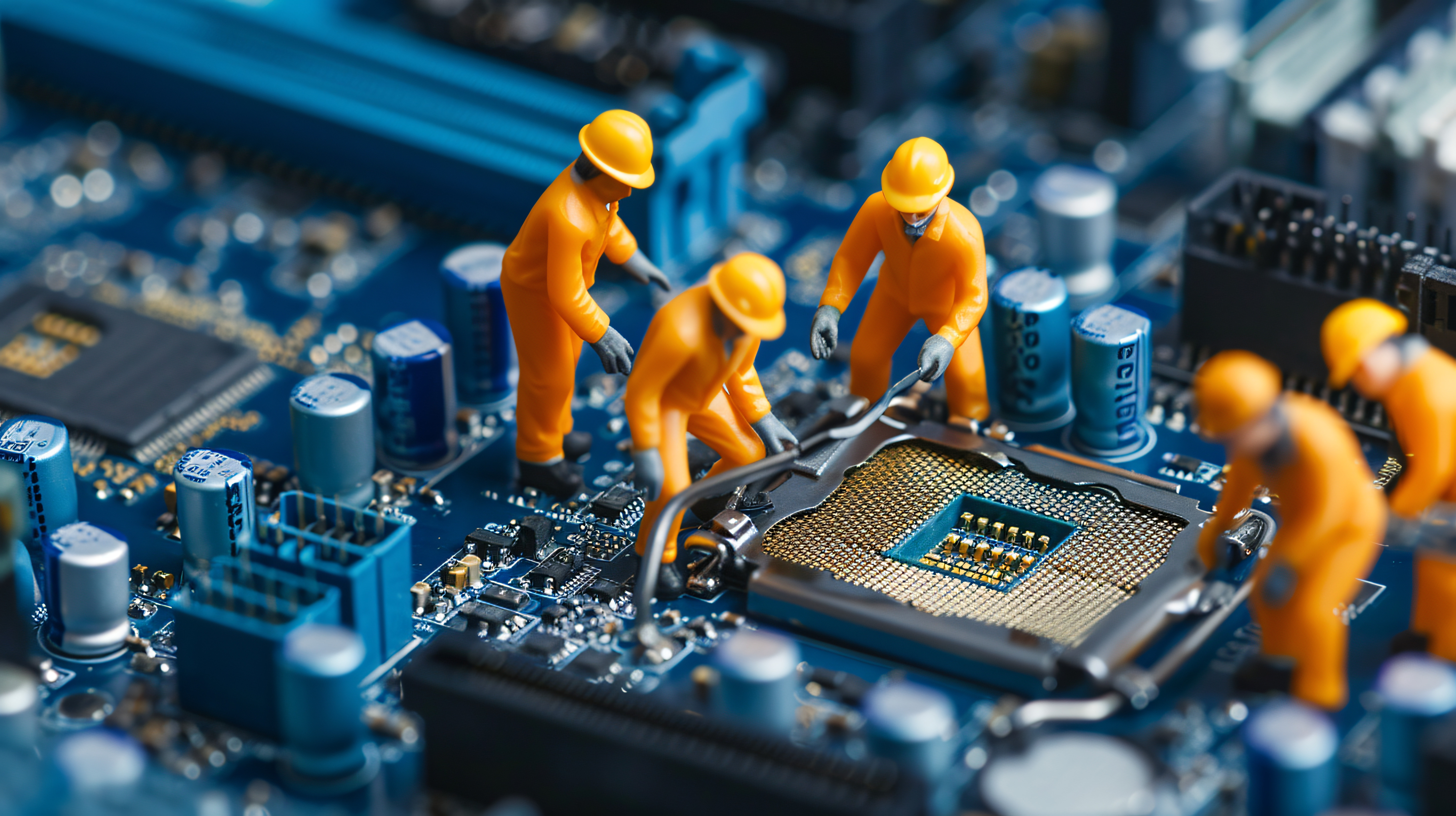
失敗しないキッティングとクローニング|効率的なパソコン導入の方法と注意点を解説
この記事がオススメな方
主な対象:小売業、医療関係、物流業、製造業、教育関係
- キッティングとクローニングの違いを整理し、自社に合ったPC導入の方法を知りたい。
- 社内でPCキッティングを進める際の注意点や、クローニング導入時に気を付ける点を調べたい。
- 法人PC導入にあたり、社内対応と外部委託のどちらが効率的かを比較検討したい。
こんにちは。「フルライフサポートサービス」、「BPOサービス」でPC・IT機器の様々なお困りごとをワンストップで解決する日立ケーイーシステムズのライターチームです。
企業でパソコンを新規導入する際には、業務で使える状態に整える「キッティング」や、環境を丸ごと複製する「クローニング」といった手法が効率化に欠かせません。
ただし、手作業による設定は品質やスケジュールに影響を与えやすく、クローニングもライセンスや固有設定を確認しなければトラブルの原因となります。
この記事では、それぞれの進め方と注意点を整理し、社内対応と外部委託の選択肢もわかりやすく解説します。
PC・IT機器のフルライフサポートサービス BPOサービスの詳細目次
キッティングとは業務用パソコンを使える状態に整える作業
キッティングとは、企業が新しいパソコンを導入した際に、従業員が業務で使える状態へ整えるための一連の作業を指します。単にコードを接続して操作できるようにするだけでなく、OSの初期設定や業務アプリケーションのインストール、ネットワークやメールの接続、セキュリティポリシーの反映など、幅広い構成を含みます。
また、本体のコード接続だけでなくプリンターやドライバの導入なども対象となるため、導入規模が大きいほど専門知識と経験が必要であり、負担が増えます。作業の質やスピードはその後の業務効率に直結するため、手順を標準化し、誰が作業しても同じ水準で仕上がるように管理することが重要です。
クローニングとはパソコン環境を丸ごと複製する作業
クローニングとは、パソコンのストレージに保存されたOSやアプリケーション、各種設定を含む環境をそのまま複製する作業を指します。複製元となるマスターパソコンを用意し、その内容を専用ツールで他のパソコンへコピーすることで、同一のシステムを短時間で展開できます。
クローン化したディスクはそのまま起動でき、再インストールを行わずに利用できるのが大きな利点です。個人利用ではHDDからSSDへの移行、企業では多数の端末を同一環境に整える方法として活用されています。
キッティングの進め方
キッティングを正確に進めるには、決められた手順を守ることが欠かせません。初期設定からソフト導入、最終確認までの基本的な流れを解説します。
パソコンを起動し初期設定を整える
まずはパソコンの電源を入れ、OSの初期セットアップを行います。言語やキーボードの設定、日付や時刻の調整、ユーザーアカウントの作成などを進め、基本的な利用環境を整えます。ここでの設定が不十分では、後工程に影響するため、必ずチェックリストに基づき漏れなく実施することが大切です。
周辺機器を接続しドライバを導入する
次に、マウスやキーボード、プリンター、外付けストレージなど必要な周辺機器を接続します。周辺機器ごとにドライバ(機器を正しく動かすための制御用ソフト)の導入が必要となる場合があるため、メーカー提供の最新ドライバを確認し適切にインストールしましょう。特にプリンターや業務専用機器はドライバの不整合が起こりやすいため注意が必要です。
OSと業務に必要なソフトをインストールする
OSが正常に起動したら、企業の業務で使用するアプリケーションやツールを導入します。オフィスソフトやメール、業務システムのクライアントソフト、セキュリティ関連ソフトなどが代表例です。
インストール後は、ライセンス認証やバージョン確認を必ず行い、全端末で同じ環境になるように統一することが大切です。
ネットワーク接続とセキュリティ設定を行う
業務で利用できるよう、社内LANやインターネットへの接続設定を行います。IPアドレスやWi-Fi接続情報を適切に反映させ、プロキシ設定やVPN利用など社内規定に沿った環境を整えます。同時にウイルス対策ソフトの導入やファイアウォール設定を適用し、不正アクセスを防ぐセキュリティ対策を徹底することが重要です。
全体の動作確認と最終チェックを実施する
最後に、導入したOSやソフト、ネットワーク、周辺機器が正常に動作するかを確認します。アプリの起動、ファイルの保存、印刷動作など実際の業務フローに沿ったチェックを行い、不具合があれば即座に修正しましょう。
また、台数が多い場合は進捗を管理台帳で記録し、抜け漏れを防ぐ体制を整えておくことが重要です。
手作業によるキッティングの注意点
複数台のパソコンを手作業でキッティングする場合、担当者ごとの作業品質や進捗管理にばらつきが出やすくなります。ここでは、手作業ならではの注意点を整理し、効率的かつ正確に進める方法について解説します。
作業手順を統一して一貫性を確保する
手作業によるキッティングでは、担当者ごとに設定内容や操作順序が異なると動作に差が出てトラブルの原因になります。そのため、作業手順を標準化し、マニュアルやチェックリストを活用して誰が行っても同じ品質で仕上がる体制を整えることが重要です。
また、作業完了後に第三者による確認工程を設けると、設定漏れや誤設定の防止につながります。
スケジュール管理を徹底して時間を有効活用する
手作業でのキッティングは一台ごとに設定が必要となるため、台数が増えるほど作業時間が膨らみやすいのが難点です。
特に導入期限がある場合は、事前に必要工数を見積もり、進捗を管理台帳やタスク管理ツールで可視化することが欠かせません。余裕を持ったスケジュールを組むことで、設定ミスや納期遅延を防ぎ、効率的に作業を進められます。
クローニングの進め方
クローニングを用いれば、大量のパソコンを短時間で同一環境に仕上げられます。ただし正しい手順を踏まなければ不具合の原因にもなります。ここでは、クローニングの基本的な流れを解説します。
マスターパソコンを作成する
クローニングの第一歩は、複製元となるマスターパソコンの準備です。ここにOSや業務に必要なソフトウェアをインストールし、共通で使う設定を反映させます。マスターの品質がそのまま他端末へ複製されるため、最新の更新プログラム適用や不要アプリの削除なども忘れずに行い、最適化した状態で完成させることが重要です。
Sysprepで環境を一般化する
Windows環境をクローニングする場合、Sysprep(システム準備ツール)を使って環境を「一般化」する作業が必要です。これによりユーザーIDやSIDなど固有情報を初期化し、複製先のパソコンでも問題なく利用できる状態に整えられます。
Sysprepを行わずにクローニングすると、重複したIDが原因でドメイン参加やライセンス認証に支障をきたす恐れがあるため、注意が必要です。
マスターイメージを抽出する
マスターパソコンの環境を完成させたら、その内容を「イメージファイル」として抽出します。これはストレージ全体を丸ごと保存する形で、後に複製先パソコンへ展開する元データとなります。
イメージ作成には専用のクローニングソフトを用いるのが一般的で、保存先にはNASや外付けストレージを利用すると管理や更新がしやすくなります。
複製先パソコンの環境を準備する
イメージファイルを抽出した後は、イメージを展開する複製先パソコンを用意します。ハードウェア構成が大きく異なるとドライバの不整合が生じやすいため、できる限り同一モデルや近い仕様の端末をそろえるのが理想です。
加えて、ディスク容量がマスターより小さいと展開できない場合があるため、十分な容量を持つストレージを準備することが欠かせません。
クローニングを実行する
準備が整ったら、専用ツールを用いてマスターイメージを複製先パソコンへ展開します。処理には数十分から数時間を要する場合があり、進行中は電源を切らないことが原則です。完了後はBIOSで起動ディスクの設定を確認し、OSが正常に起動するかを必ず検証します。ユーザー名やIPアドレスなどの個別情報を調整し、実運用に適した状態へ仕上げます。
クローニングの注意点
クローニングは効率的な方法ですが、準備や管理を誤ると大量のパソコンに同じ不具合が発生してしまうリスクがあります。ここでは、マスター作成から運用管理まで、クローニングを安全に進めるための注意点について解説します。
マスターパソコンの設定を慎重に行う
クローニングの基盤となるマスターパソコンは、全ての端末に展開されるため設定ミスが許されません。不要ソフトの削除や最新パッチの適用を徹底し、必要なアプリやセキュリティ設定を確実に反映させましょう。不備があると全台で同じ不具合が発生する恐れがあります。
イメージの保存と更新を適切に管理する
作成したマスターイメージは資産であり、安全なストレージやNASに保管し、権限を限定して管理することが重要です。OSやアプリに更新があった場合は、古いイメージを使い続けず再作成しましょう。定期的な更新管理が、不具合やセキュリティリスクを防ぎます。
固有設定やハードウェア適合性を確認する
クローニング後は、ユーザー名やIPアドレスなど端末ごとに異なる設定を調整する必要があります。これを怠るとネットワーク障害や認証エラーにつながる恐れがあります。
また異なる機種に展開する場合は、ドライバや構成の違いに注意し、互換性を事前に確認することが大切です。
キッティングを社内で実施する際の注意点
キッティングは資格が不要なため社内人材でも対応可能ですが、注意点もあります。まず通常業務と並行すると人員不足や遅延が発生しやすく、特にシステム部門や総務では負担が大きくなります。
また、作業者ごとに品質差が出やすいため、マニュアルやチェックで標準化を徹底することが重要です。さらにセキュリティ設定を怠ると情報漏えいの危険があるため、最新の対策を反映させましょう。
キッティングは外部委託を活用する方法もある
キッティングは社内で対応することも可能ですが、効率や品質を重視する場合は、外部委託の活用がおすすめです。専門業者に依頼すれば、豊富なノウハウを基に短期間で大量のパソコンを均一な品質で仕上げられます。
自社担当者の負担を軽減できることも魅力です。一方でコストや情報セキュリティへの配慮は欠かせませんが、信頼できる委託先を選べば安全に導入できます。自社の状況に応じて最適な方法を検討しましょう。
まとめ
キッティングやクローニングを正しく理解し運用することで、業務用パソコンの導入を効率的かつ安全に進められます。しかし準備不足や人員負担が大きいと、設定ミスや納期遅延につながるリスクもあります。特に台数が多い場合や高度な知識が必要な場合は、外部委託の活用が有効です。
日立ケーイーシステムズのBPOサービス(フルライフサポートサービス)なら、調達からキッティング、設置、アフターサポート、データ消去までワンストップで対応可能です。安心して本来の業務に専念できます。
PC・IT機器のフルライフサポートサービス BPOサービスの詳細